
Lebenslaufvorlage Word
Mit der richtigen Vorlage zum Top-CV

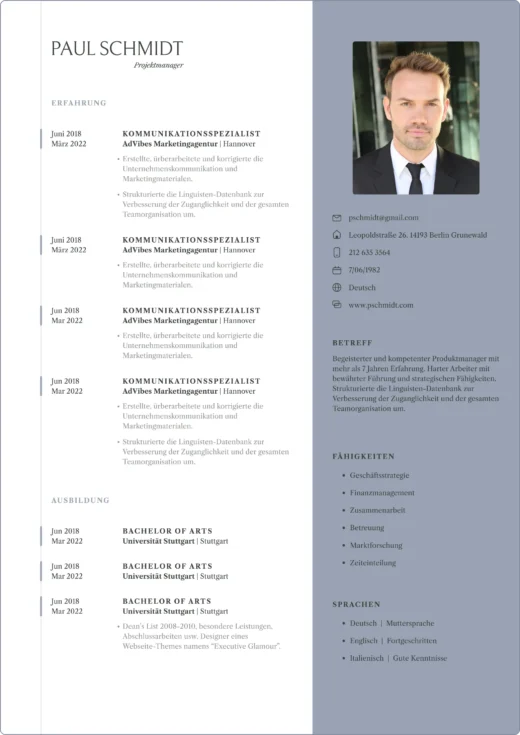
Ansprechende Designs, professionelle Layouts, schneller Zugriff: Word-Lebenslaufvorlagen sind oft der einfachste Weg, um deinen Lebenslauf zu erstellen. Doch haben die Vorlagen wirklich alles, was du für den perfekten CV brauchst? Lass uns gemeinsam einen Blick auf die besten Vorlagen werfen und herausfinden, wie du einen Lebenslauf verfasst, der deine Einstellungschancen maximiert!
Mit unserem KI-Tool zum perfekten Lebenslauf
Beeindrucke Recruiter in Minutenschnelle mit unseren branchenspezifischen Lebenslaufvorlagen
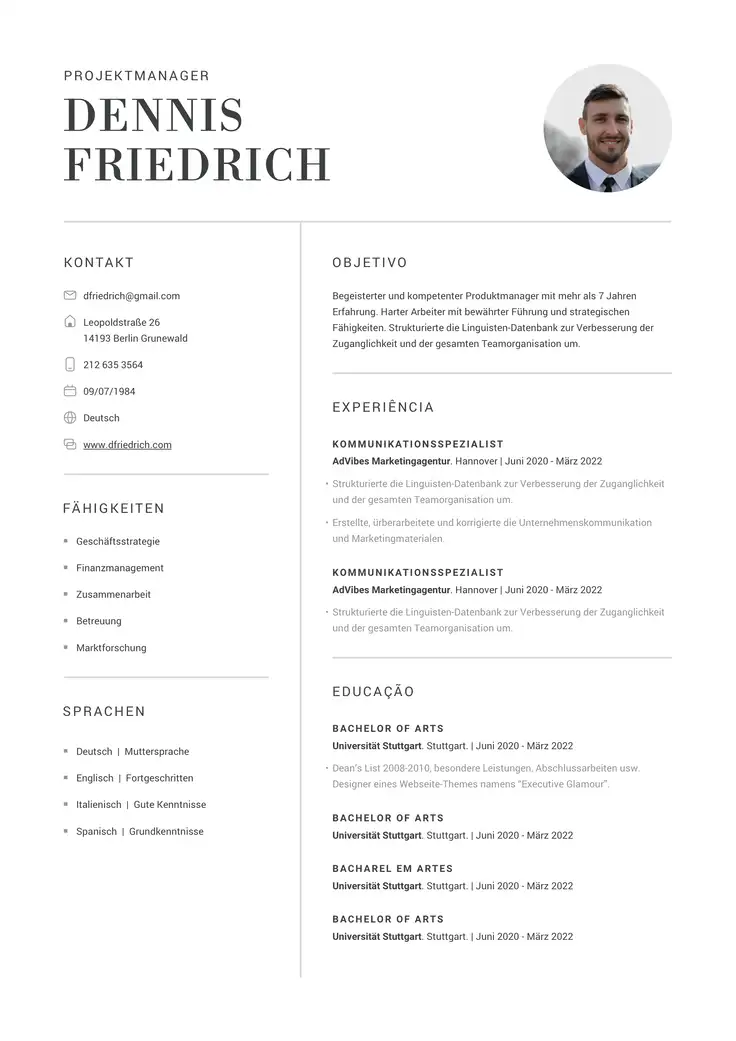
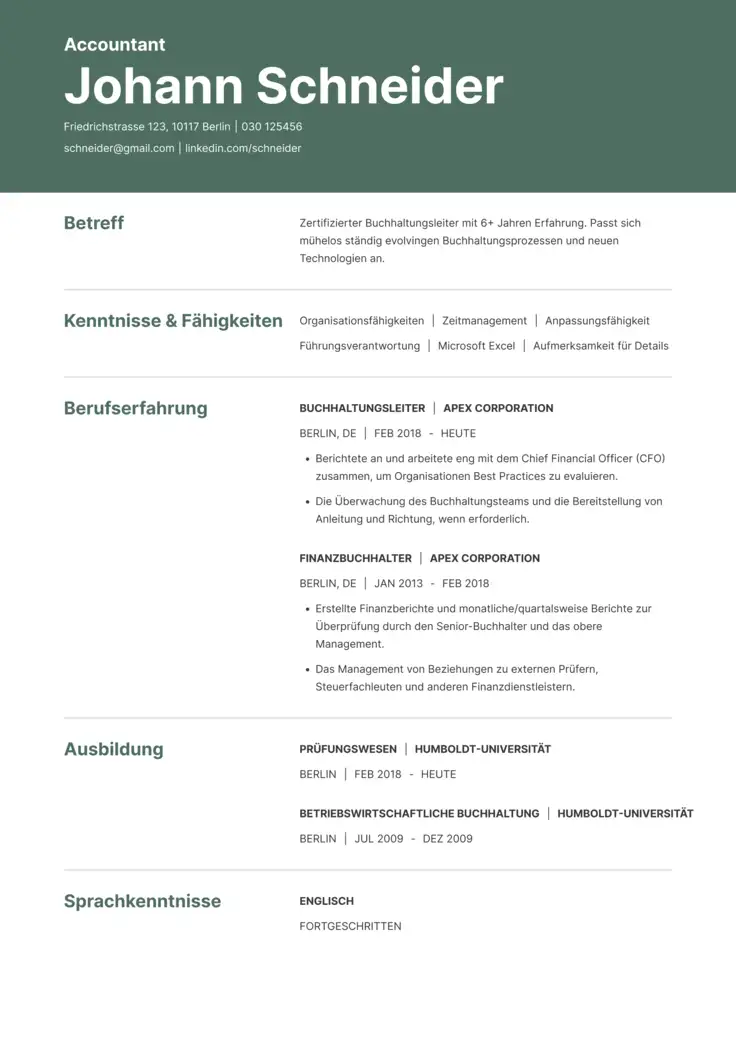
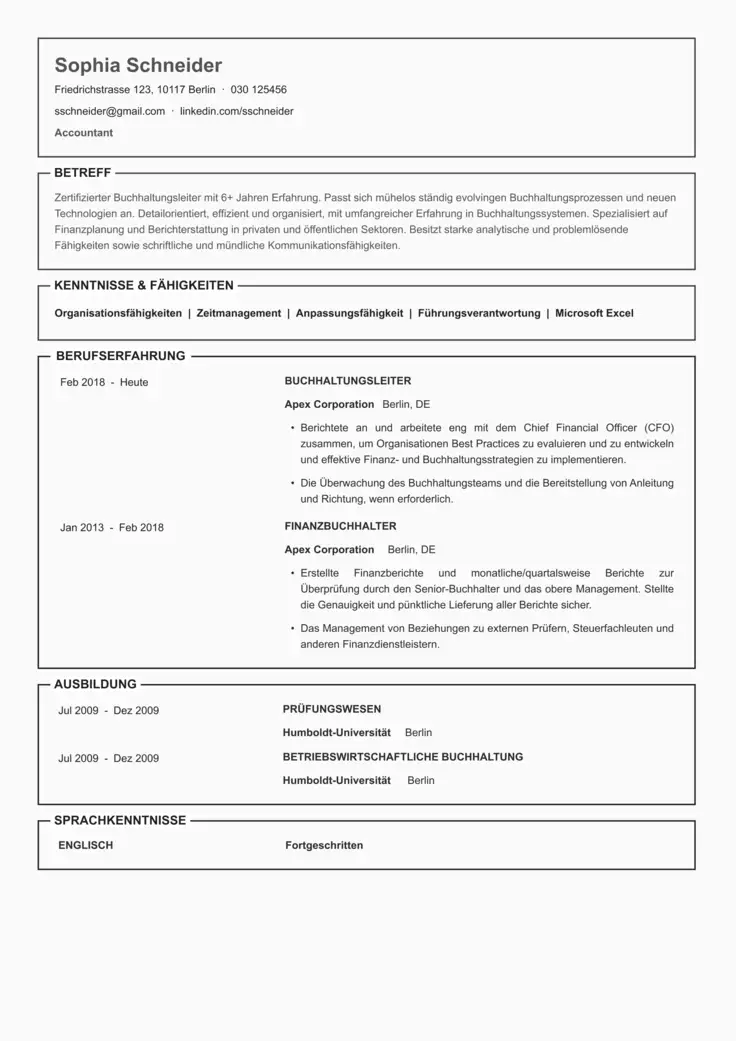
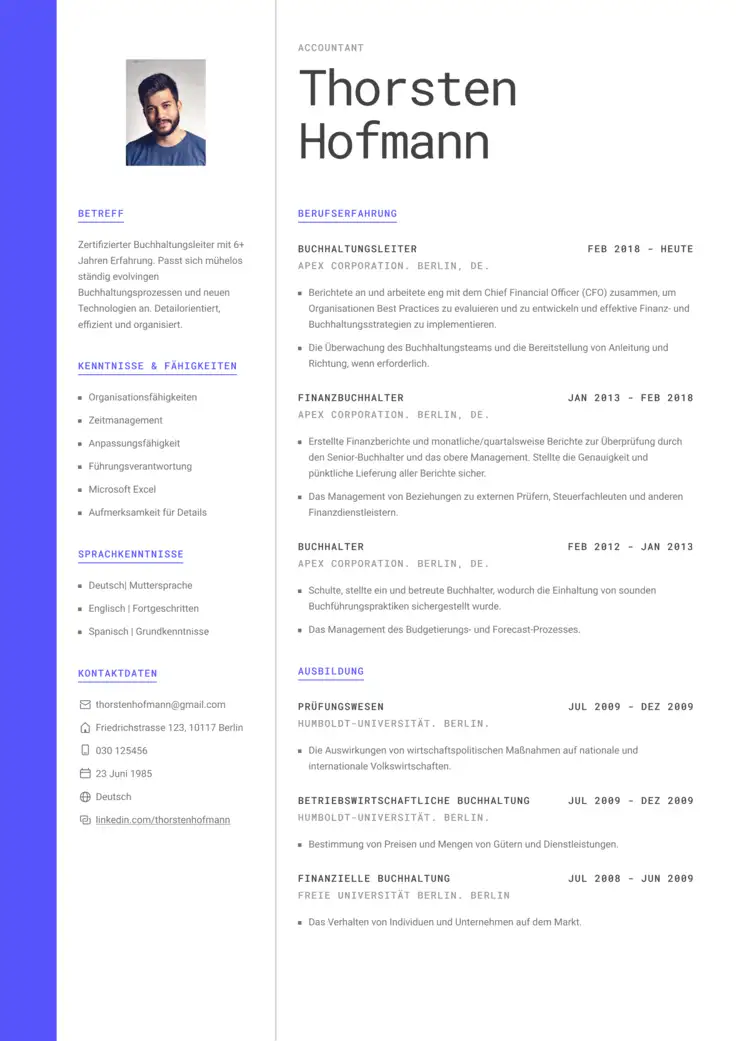
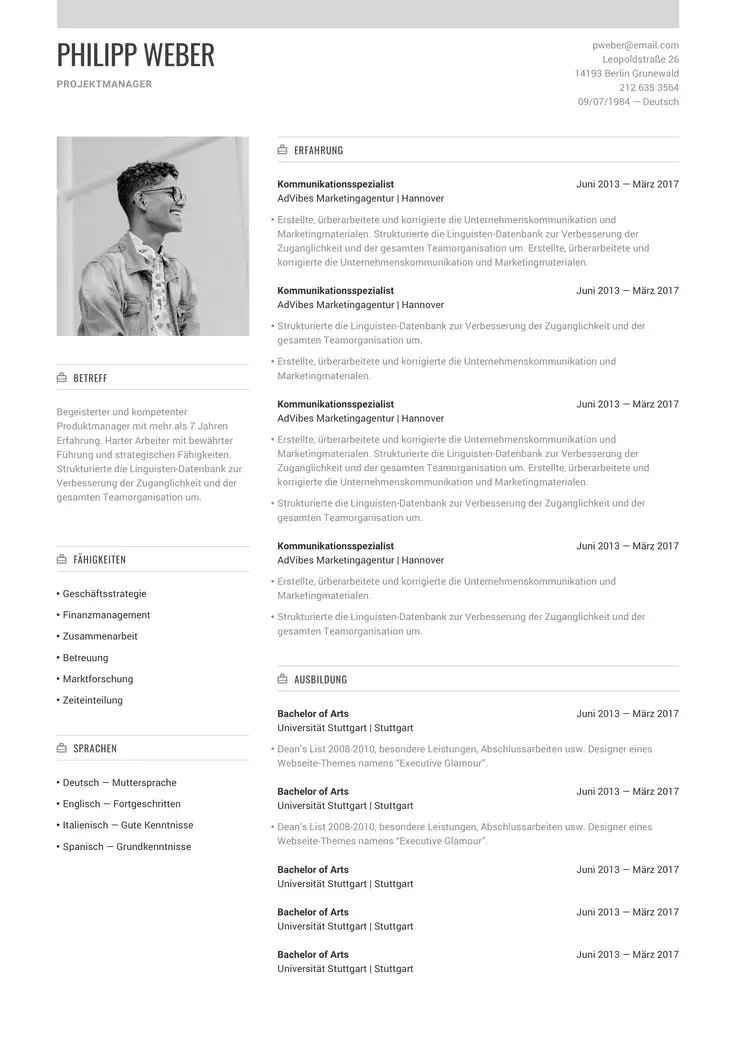
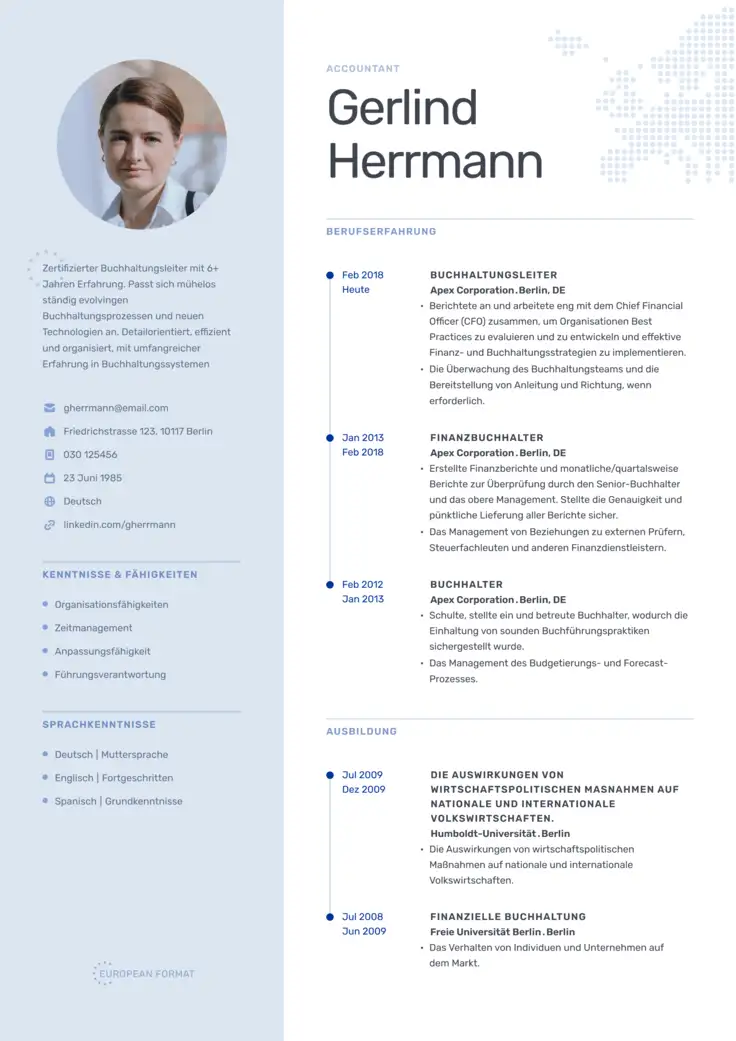
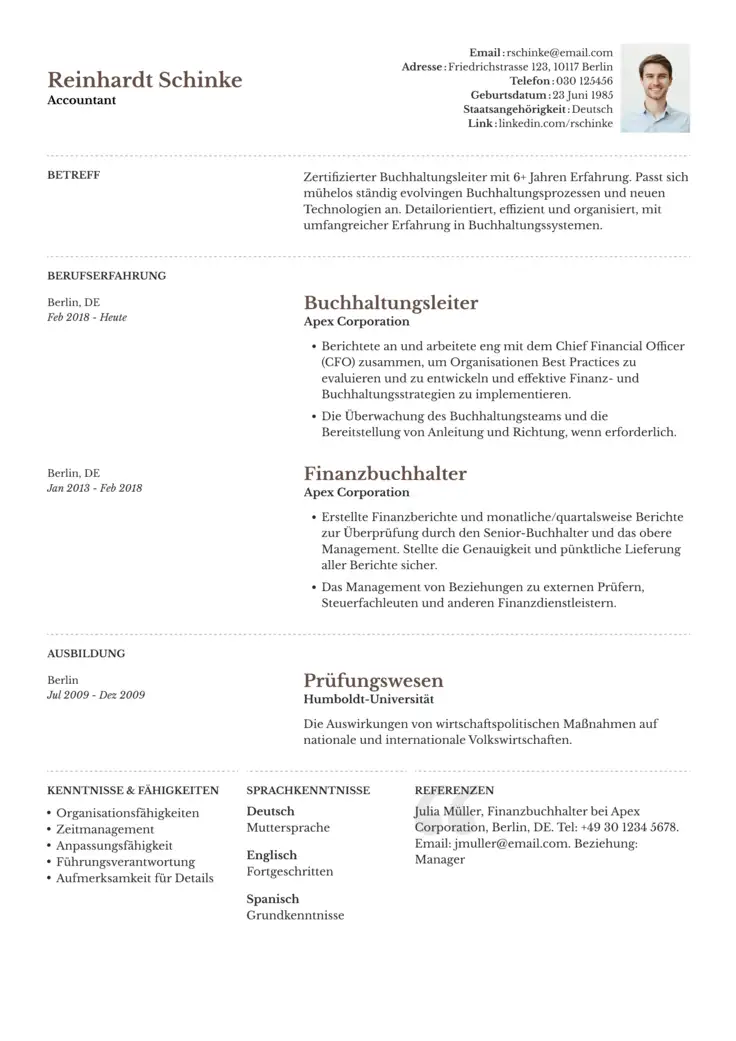
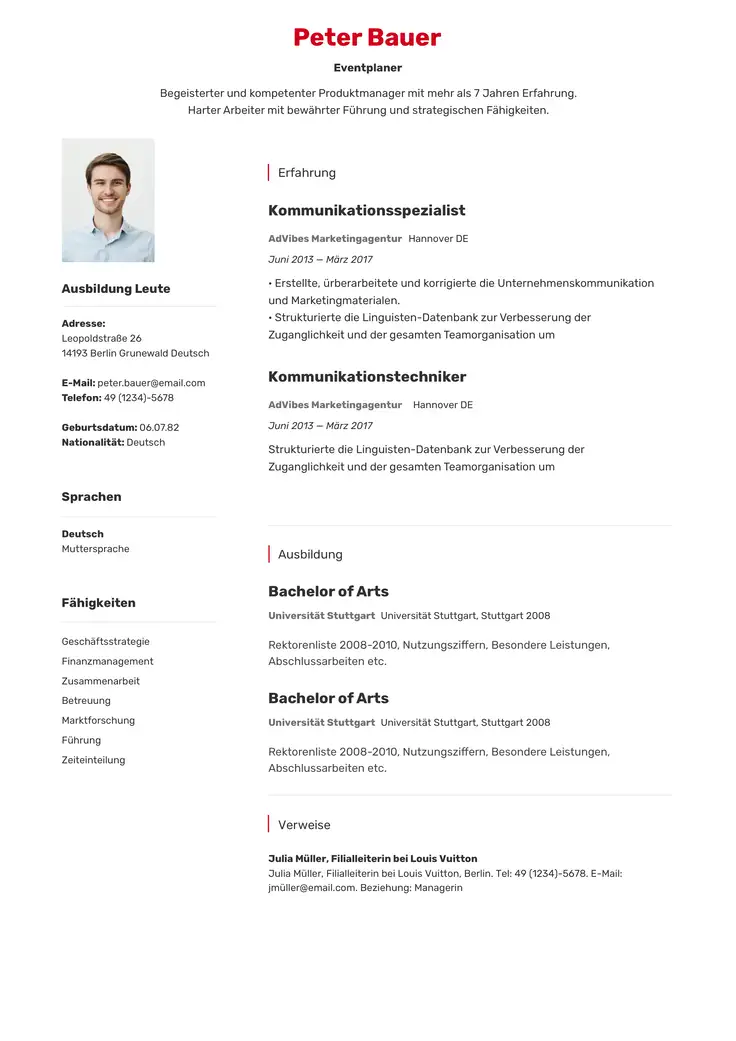
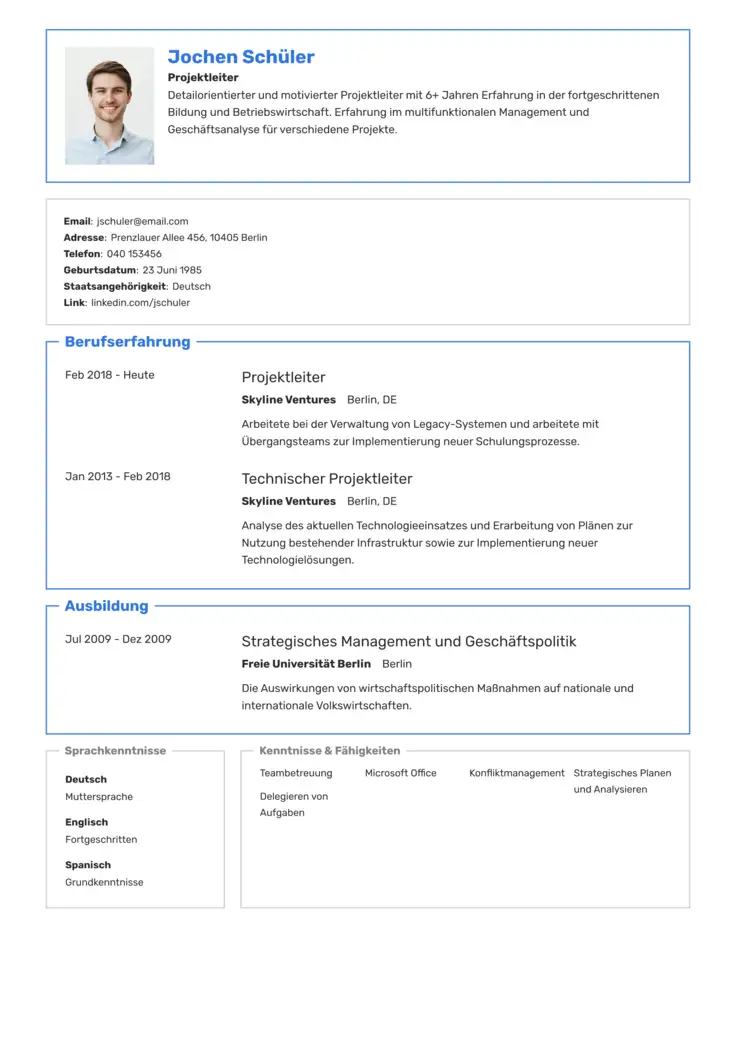
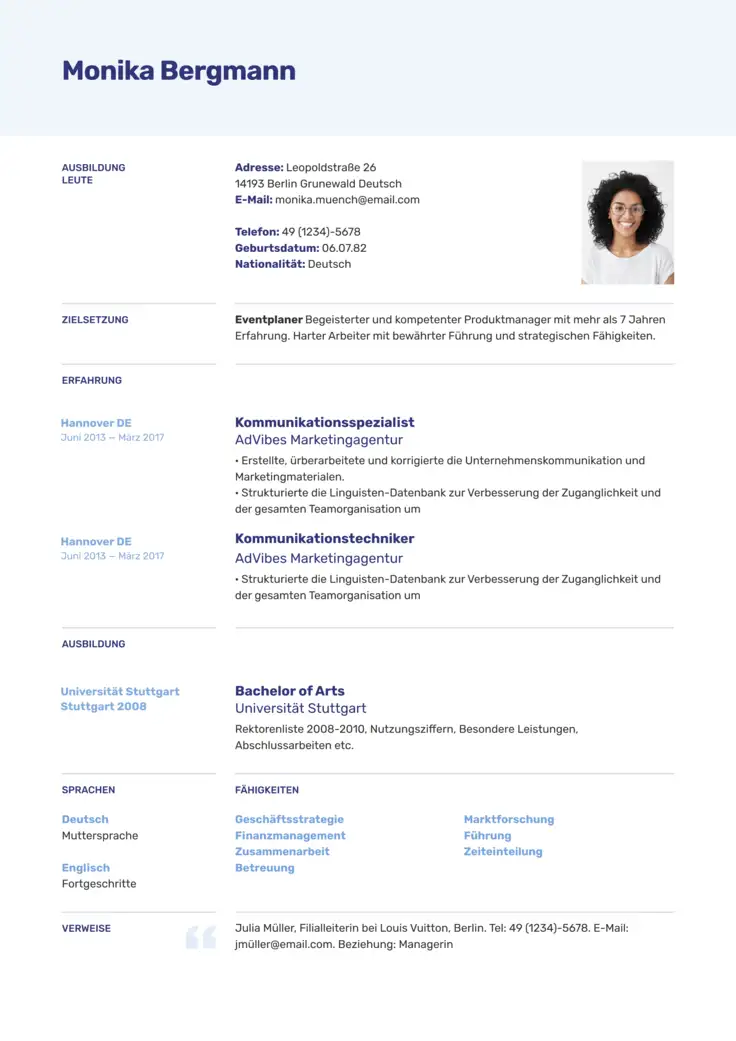
Erstelle deinen Lebenslauf in 3 einfachen Schritten
Beeindrucke Recruiter in Minutenschnelle mit unseren branchenspezifischen Lebenslauf Vorlagen

Wähle deinen Style: Nutze exklusive Vorlagen für deinen Traumjob.
KI-Helfer: Finde die passenden Formulierungen mit smarter Unterstützung.
Fertig in Minuten: Lade deinen CV als PDF oder TXT herunter oder teile ihn online.
Was sind Word Lebenslaufvorlagen?
Microsoft Word ist das wahrscheinlich beliebteste Textverarbeitungsprogramm. Sicher hast auch du schon mit Word einfache Texte verfasst, bearbeitet und formatiert. Aber einen Lebenslauf mit Word schreiben – geht das?
Die kurze Antwort lautet: ja! Es gibt vorgefertigte Lebenslauf-Muster in Word, die du als Vorlage nutzen kannst. Trage einfach deine relevantesten beruflichen Stationen ein und schon ist der CV für deine Bewerbungsunterlagen fertig!
Wichtig: Hast du Word bereits installiert? Super, dann kannst du gleich loslegen! Falls nicht, lade dir Word über MS-Office bzw. Microsoft 365 als Kaufversion oder im Abo-Modell herunter.
So verwendest du Word-Vorlagen für deinen CV
Bei null anfangen war gestern! Nutze einfach die Lebenslaufvorlagen von Word, um in nur 7 Schritten deinen CV zu erstellen. So geht’s:
1. Word öffnen: Öffne die Microsoft-App auf deinem Computer oder Smartphone.
2. Neue Vorlage suchen: Gehe im Dokument auf „Datei“ und anschließend auf „Neu“. Gib im Suchfeld „Lebenslauf“ ein und schon werden dir jede Menge Templates angezeigt.
3. Vorlage auswählen: Klicke auf eine Vorlage, um mehr über den Stil zu erfahren. Wenn du dich für ein Template entschieden hast, wähle „Erstellen“.
4. Vorlage anpassen: Ersetze die Platzhalter durch deine persönlichen Informationen und passe die Vorlage so an dich und die Stelle an. Nutze die eingebauten Tipps, um die einzelnen Abschnitte richtig auszufüllen.
5. Design und Formatierung individualisieren: Zeige Persönlichkeit und passe Font, Schriftgröße, Farben, Abstände und Ausrichtungen an deine Vorlieben an. Achte auf einen übersichtlichen und einheitlichen Stil – für einen klaren Überblick.
6. Korrektur lesen: Mach kurz Pause und überprüfe dann nochmal alle Angaben in deinem Lebenslauf. Achte auch auf mögliche Rechtschreib- und Formatierungsfehler. Ein zweiter Korrekturleser kann auch nicht schaden!
7. Speichern und verwenden: Speichere deinen Lebenslauf unter „Speichern unter“ im gewünschten Format ab. Der Dateiname sollte kurz, aber einfach zu verstehen sein, z.B.. Lebenslauf_Vorname Nachname. Nutze das gleiche Namensschema bei allen digitalen Bewerbungsunterlagen.
Dein Lebenslauf braucht ein KI-Upgrade
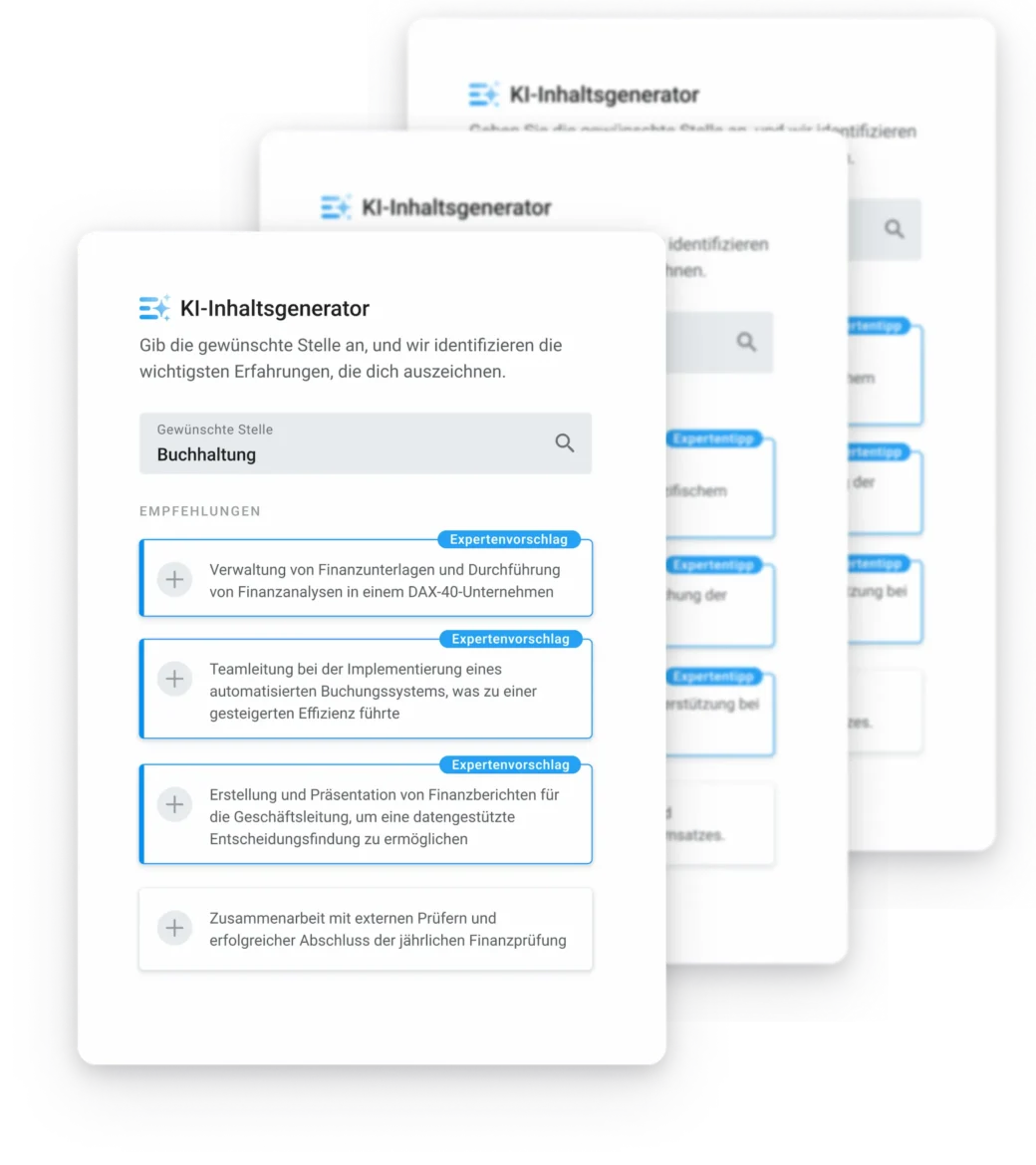
Einfach Berufsfeld eintippen und die Künstliche Intelligenz den Rest machen lassen. Nutze die Ergebnisse, die am besten zu deinem Traumjob passen.
Lebenslauf-KI-Power dank ChatGPT! Gib deinen Beruf ein und lass dir von unserer KI sofort passende Formulierungen vorschlagen – auf ATS (Bewerbermanagementsystem) optimiert.
Unsere 5 besten Word-Lebenslauf-Vorlagen im Überblick
Sich für die EINE Vorlage zu entscheiden, ist gar nicht so einfach! Wir haben dir deswegen die 5 Top-Word-Vorlagen für deinen Lebenslauf herausgesucht.
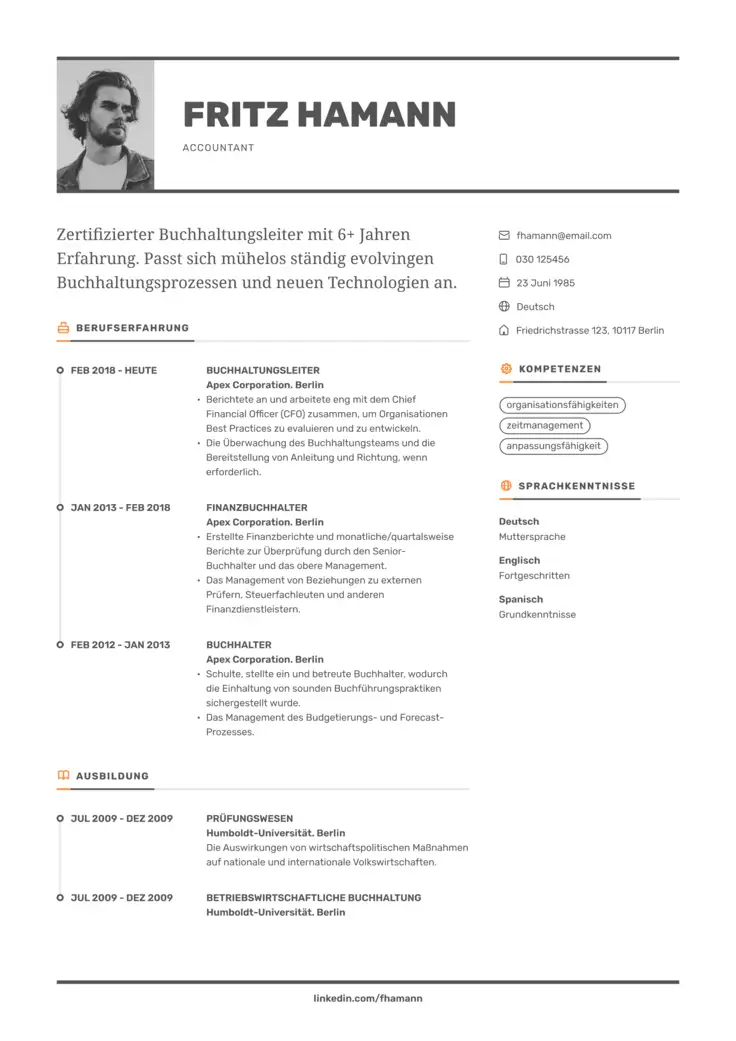
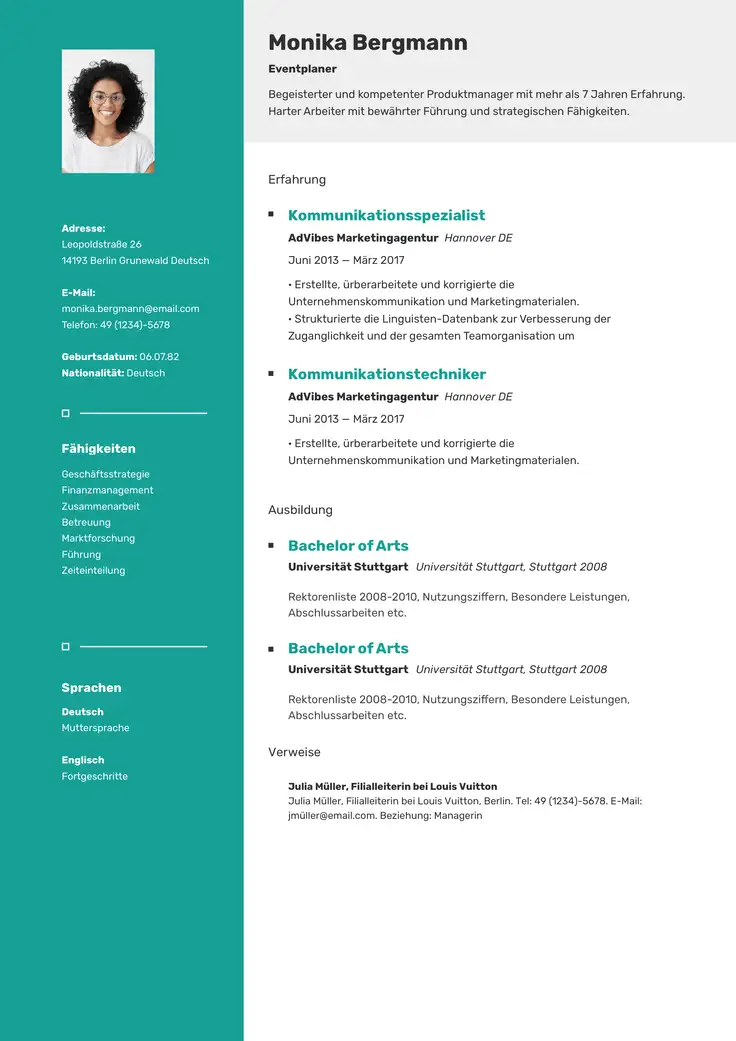
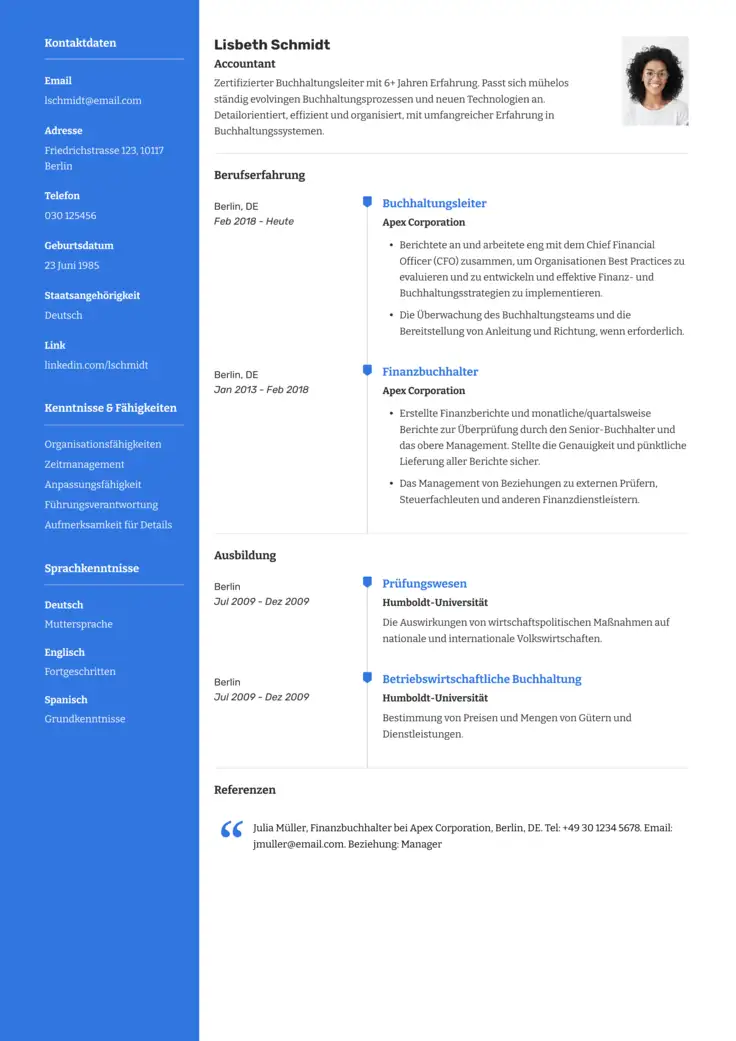
Option 1: Der moderne Standard-Lebenslauf
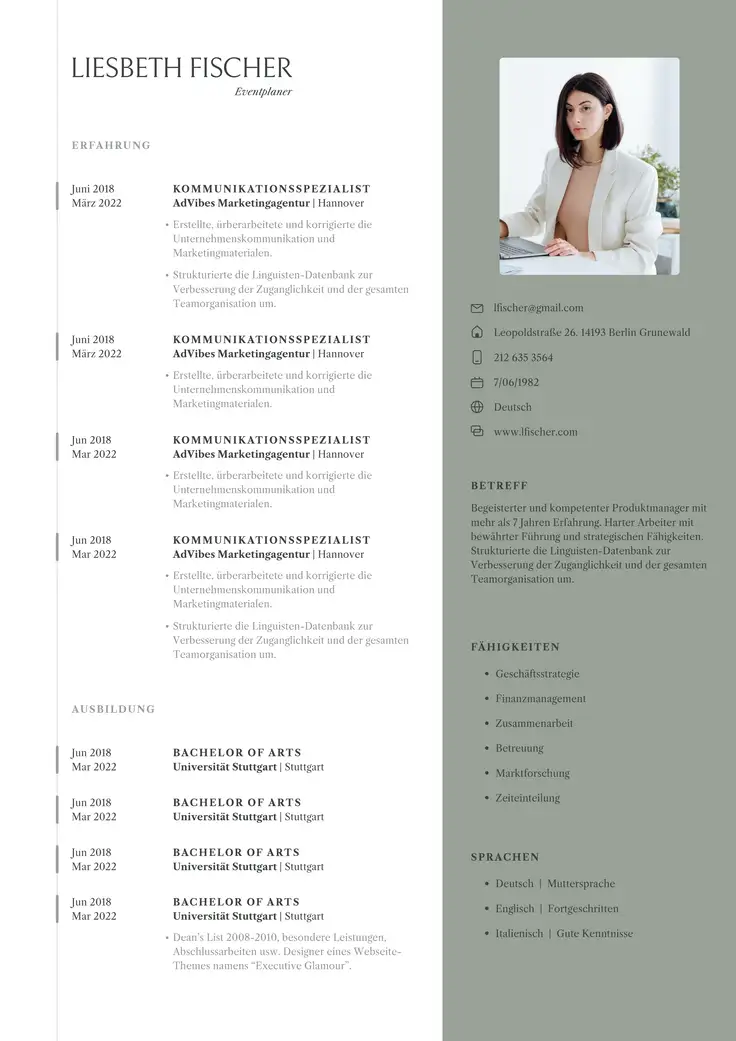
Wenn du Aussagekraft statt Ablenkung suchst: Dieses Design fasst dein Können clean und mit leichten Farbakzenten zusammen. Die wichtigsten Informationen sind schnell einsehbar – perfekt, um Recruiter direkt zu überzeugen. Maximale Effizienz im modernen Look!

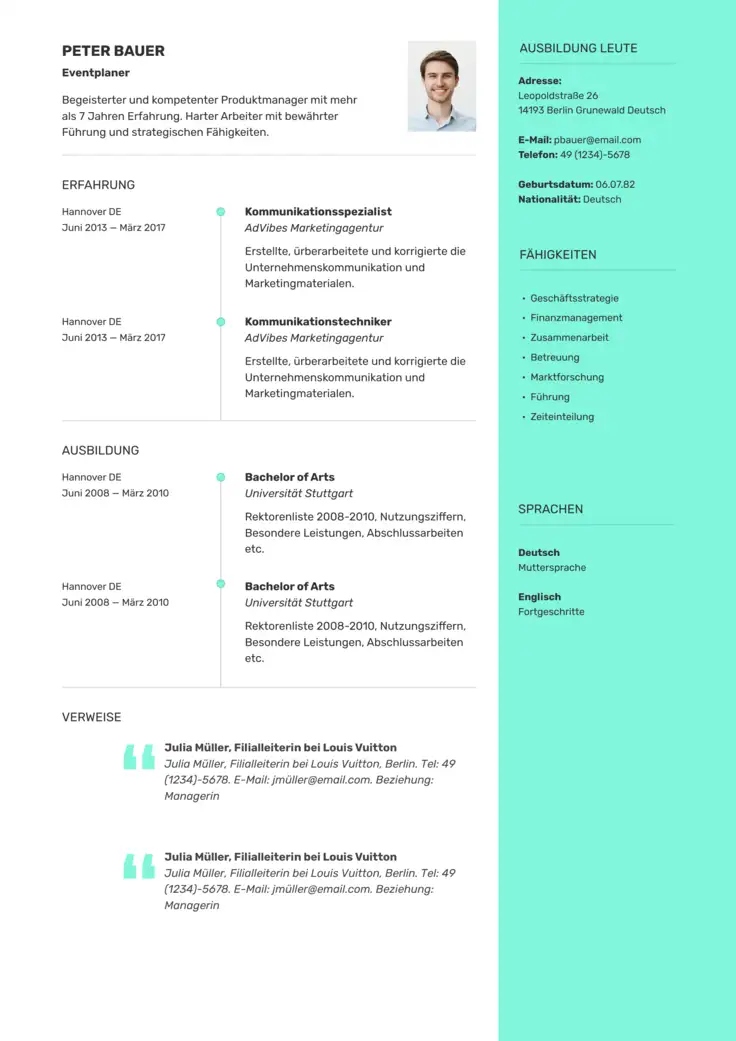
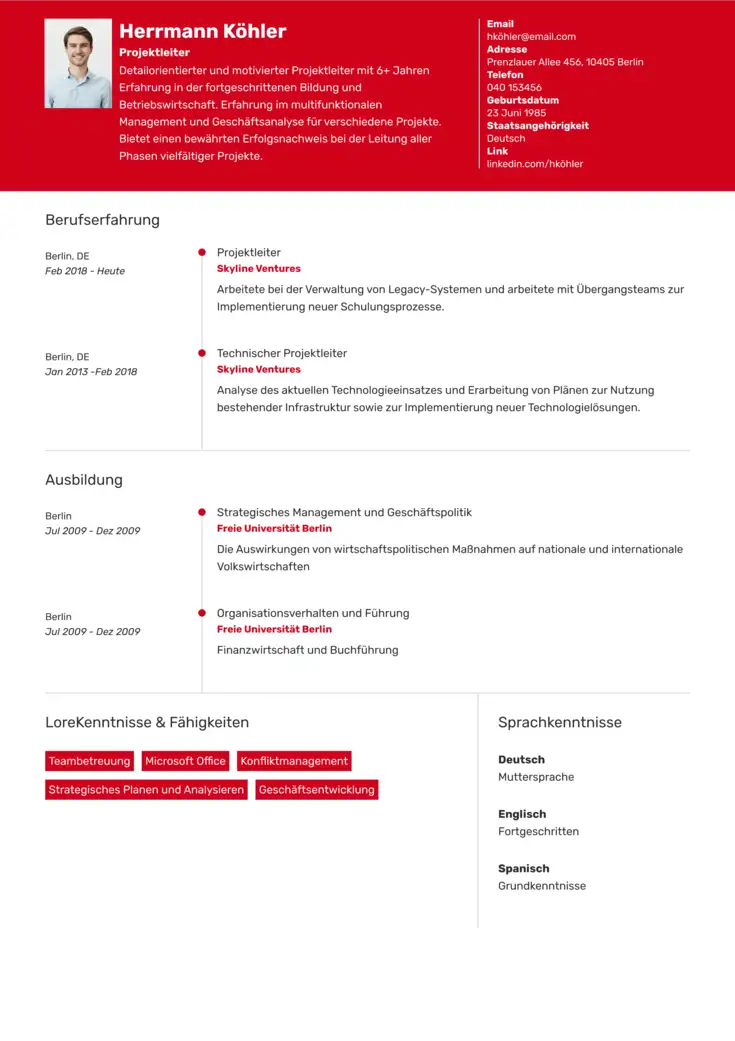
Option 2: Der moderne Statement-Lebenslauf
Du stichst schnell aus der Menge hervor? Das kann dein Lebenslauf auch! Diese Vorlage setzt auf kräftige Farben und klare Fonts, um ein starkes optisches Statement abzugeben. Gemacht, um professionell in Erinnerung zu bleiben!

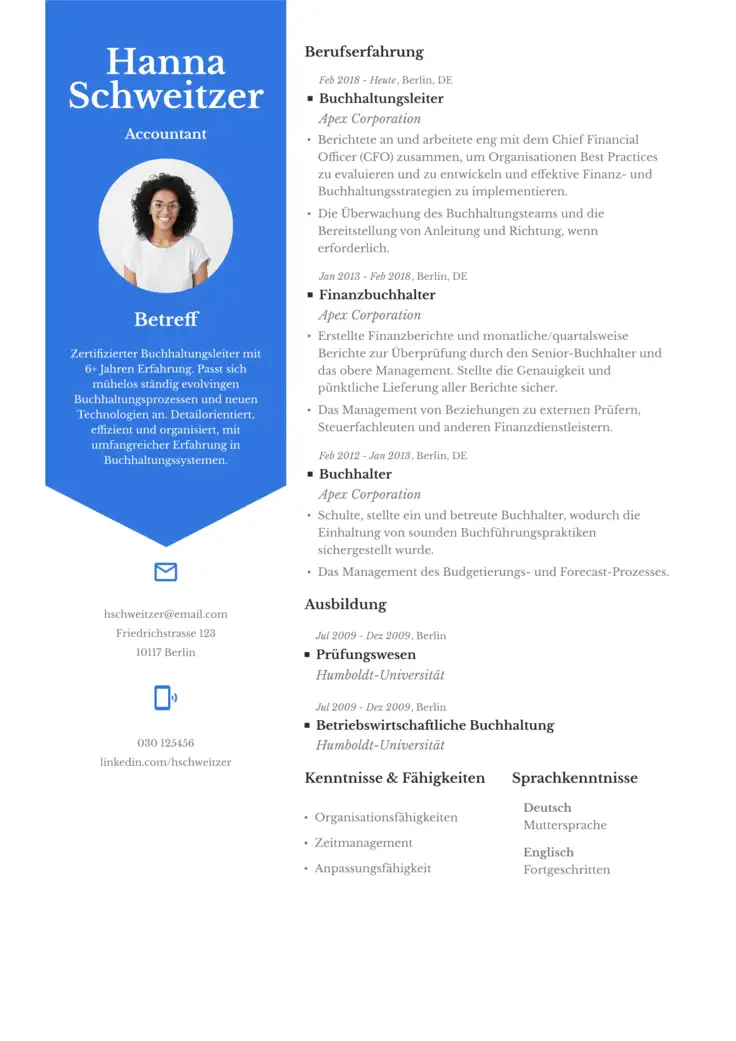
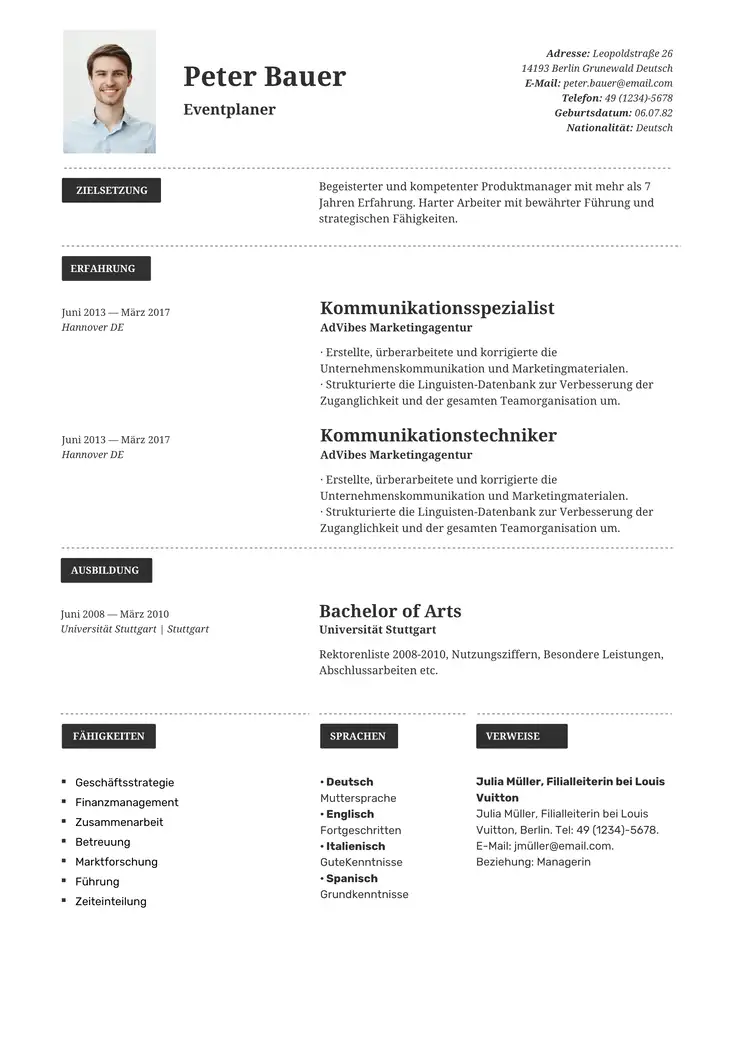
Option 3: Der zeitlose und elegante Lebenslauf
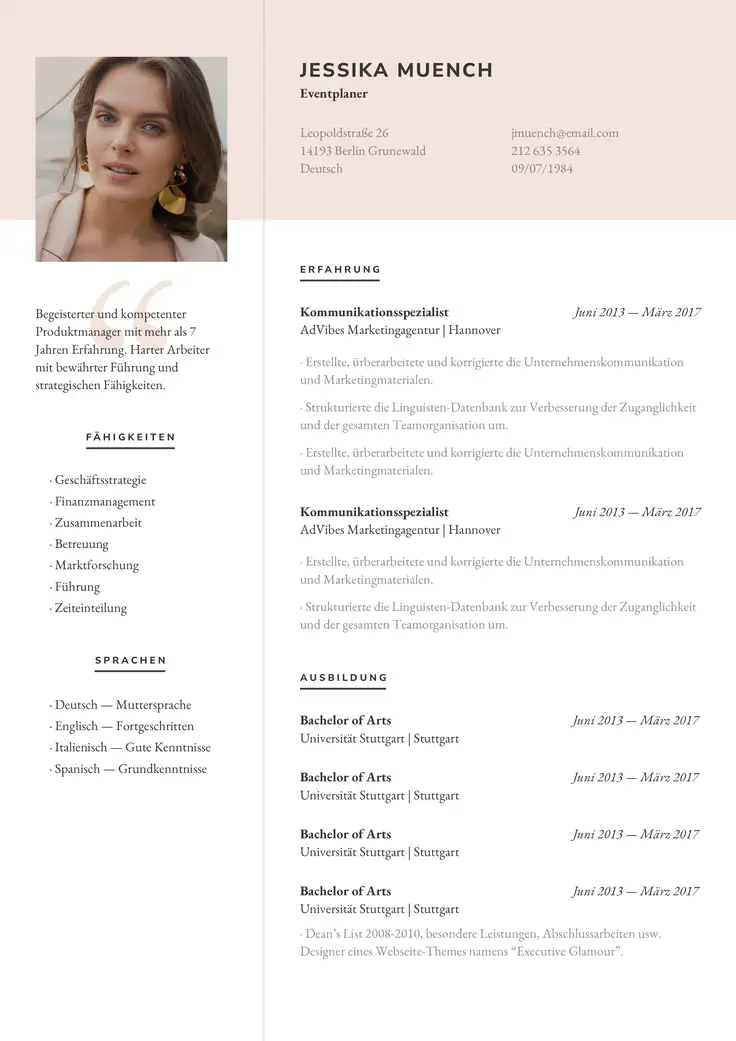
Klasse muss nicht langweilig sein! Mit dieser Vorlage bestichst du mit einfachen Designs, die nicht von deinem Können ablenken. Fokussiere dich auf deine wichtigsten beruflichen Stationen und Stufe deine Skills realistisch ein. Einzelne Bereiche kannst du mit dezenten Farben hervorheben.

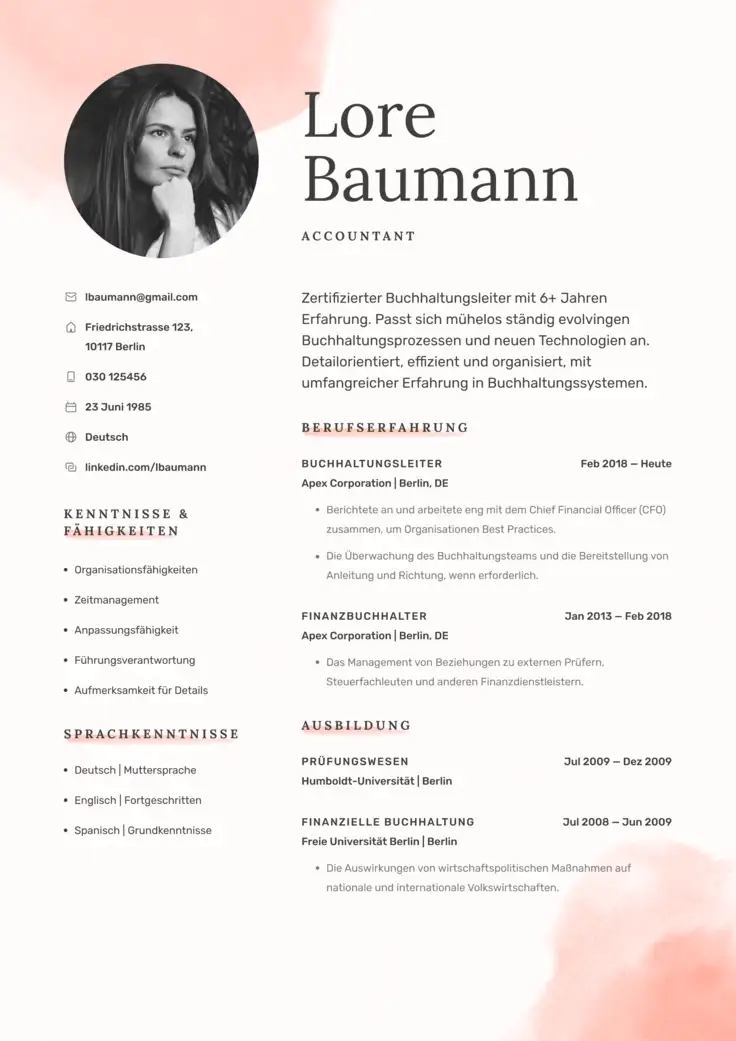
Option 4: Der kreative Lebenslauf
Mit dieser Vorlage beweist du, dass in deinem kreativen Kopf auch Professionalität herrscht. Setze Farben gekonnt ein, um deine Persönlichkeit durchscheinen zu lassen. Akzente leiten Personaler so zu den wichtigsten Punkten und heben dich von der Konkurrenz ab.

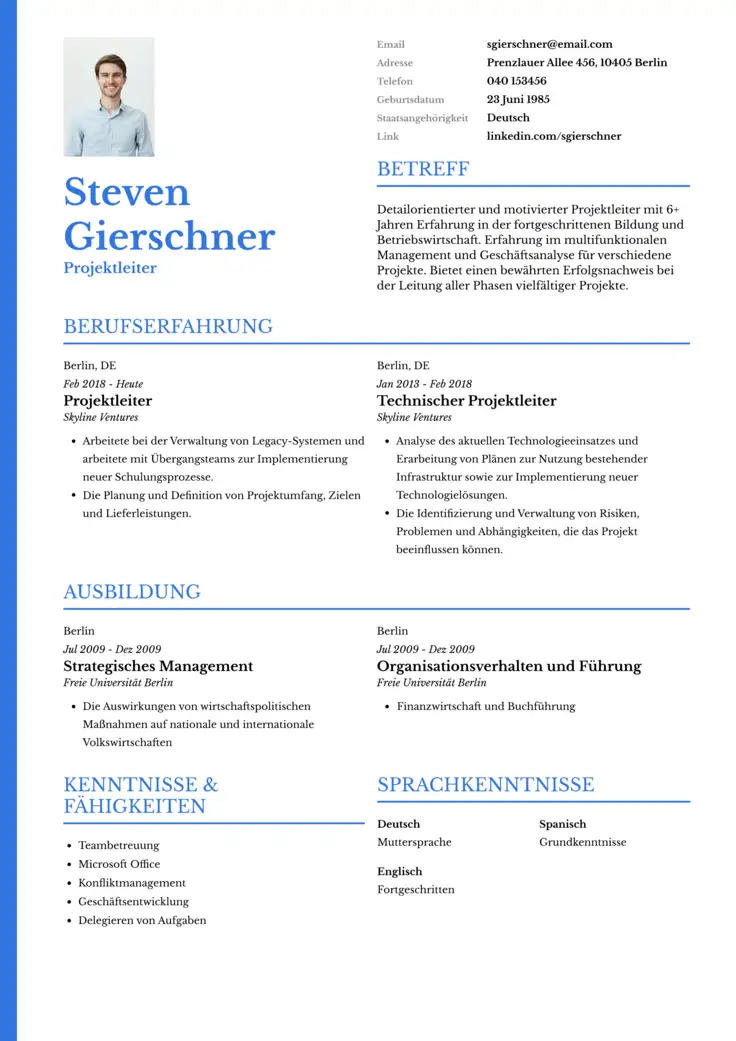
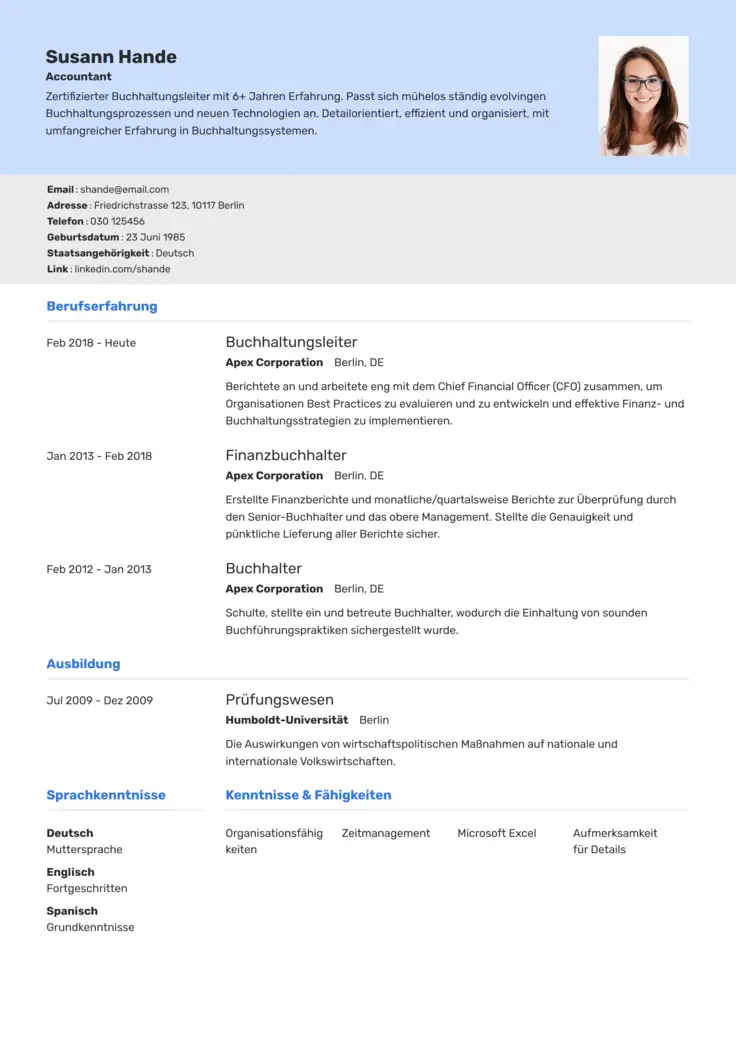
Option 5: Der strukturierte Lebenslauf
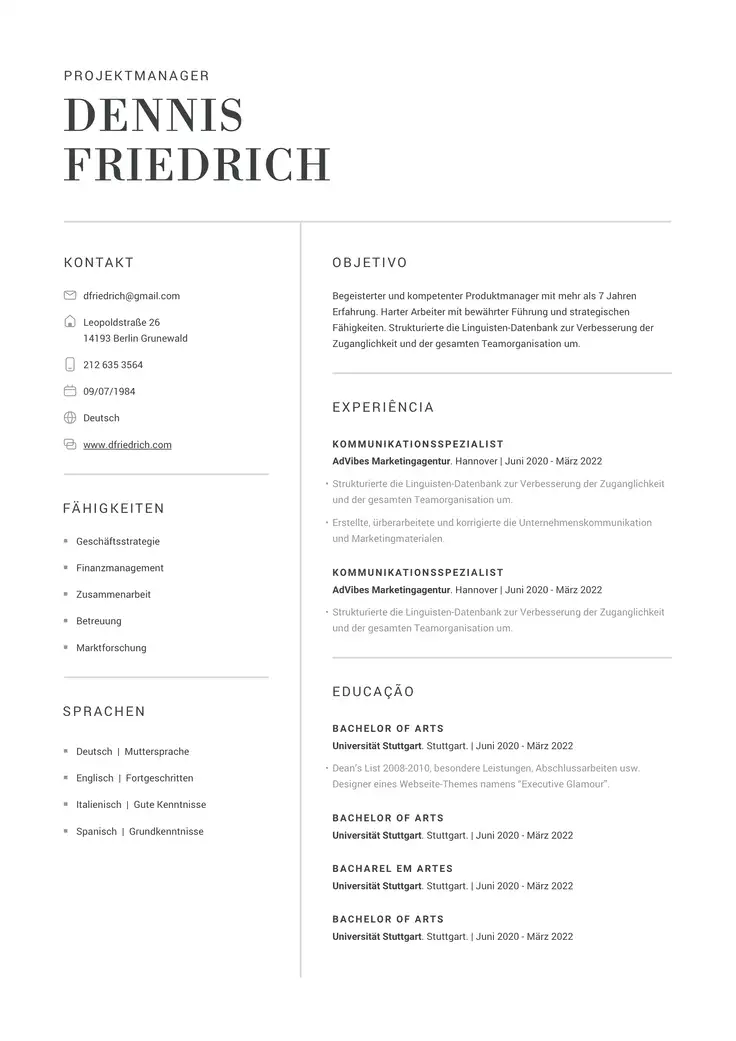
Modern, durchdacht, minimalistisch: Das Design Barcelona ist die perfekte Mischung aus Stil und Information. Die anspruchsvollen und strukturierten Elemente steigern deinen Wiedererkennungswert, ohne dabei an Übersichtlichkeit zu verlieren. Ein elegantes Format, mit dem du professionell hervorstichst.

Tipp
Verwende für Lebenslauf und Anschreiben das gleiche Design. Einheitlichkeit sorgt für ein professionelles Erscheinungsbild und zeigt Recruitern, dass du größten Wert auf Details und Sorgfalt legst!
Word-Vorlagen für den Lebenslauf: Ja oder nein?
Du willst einen einprägsamen Lebenslauf schreiben, bist dir aber unsicher, ob die Word-CV-Templates das Richtige für dich sind? Wir haben die wichtigsten Vor- und Nachteile zusammengefasst. So kannst du selbst entscheiden, ob du deinen Lebenslauf mit Word-Vorlagen schreiben möchtest:
Vorteile
- Zugriff auch ohne Internet: Nutze die Vorlagen von überall aus – dafür brauchst du keinen Internetzugang.
- Ansprechende Designs: Auch ohne Bearbeitungskenntnisse kannst du einen CV erstellen, der Eindruck macht.
- Professionelles Layout: Automatische Formatierungen sorgen für eine klare Struktur und bessere Übersichtlichkeit.
- Verschiedene Speicheroptionen: Speichere deinen Lebenslauf in unterschiedlichen Formaten ab, z. B. PDF oder DOCX.
Nachteile
- Eingeschränkte ATS-Optimierung: Nicht alle Word-Vorlagen sind für die sogenannten Applicant Tracking Systems (ATS) optimiert – dein CV wird also ggf. nicht richtig erfasst.
- Begrenzte Personalisierbarkeit: Feste Strukturen und starre Designoptionen machen es mitunter schwer, deinem Lebenslauf eine persönliche Note zu geben.
- Fehlende Originalität: Mit einem Standard-Layout läufst du Gefahr, in der Bewerbermasse unterzugehen.
- Veraltete Designs: Langweilig und abgenutzt – Recruiter kennen die gängigsten Designs und schenken ihnen weniger Beachtung.
Fazit: Sicher, Word Lebenslauf-Vorlagen sind praktisch und helfen dir, deine Bewerbungsunterlagen schnell und optisch ansprechend zu erstellen. Je spezifischer du deinen Lebenslauf jedoch an dich und deine Wunschstelle anpassen möchtest, desto kniffliger wird’s, denn die Templates lassen sich nur begrenzt optimieren.
Vermeide also Standardvorlagen, die monoton und generisch sind. So vermittelst du bei Recruitern statt Professionalität eher Oberflächlichkeit, die schnell zu einer Absage führt.
Mit einem Online-Editor zum perfekten CV
Ob Berufseinsteiger oder Experte: Mit einem Online-Editor erstellst und bearbeitest du deinen Lebenslauf schnell, einfach und effizient. Mühevolles Ausfüllen war gestern! Konzentrier dich auf das, was dich und dein Profil ausmacht und zeige, wie du für potenzielle Arbeitgeber einen echten Mehrwert schaffst. Ein starker Editor wie OnlineLebenslauf bietet dir:
- stilvolle Designs, die deine Persönlichkeit unterstreichen.
- Vorlagen, die auf den Punkt kommen.
- eine durchdachte Struktur, die dich schrittweise zum Top-Lebenslauf führt.
- jede Menge Zeitersparnis – schließlich soll dein Bewerbungsprozess nicht zur endlosen Aufgabe werden.
OnlineLebenslauf kann noch viel mehr:
- Benutzerfreundlichkeit: Dank der übersichtlichen Benutzeroberfläche gelangst du in nur wenigen Klicks zum Ziel. Intuitive Verwendung, einfache Bearbeitung!
- Ideales Design: Standard war gestern – wähle eine smarte und trendige Vorlage, passend zu deiner Persönlichkeit und Branche.
- ATS-Optimierung: Unsere Vorlagen wurden von Personalern bestätigt und empfohlen, damit dein tabellarischer Lebenslauf auch erfolgreich durch Bewerbertrackingsysteme kommt.
- KI-Inhaltsgenerator: Lass dich inspirieren! Erhalte personalisierte Empfehlungen für Schlüsselqualifikationen und Erfahrungen, die mit der gewünschten Stelle übereinstimmen.
- Wertvolle Tipps: Mit unseren praktischen Tipps und Beispielen erstellst du spielend leicht einen authentischen Lebenslauf, der Personaler überzeugt.
- Mehrsprachigkeit: Ob Englisch, Spanisch oder Portugiesisch: Nutze den mehrsprachigen Editor, um dich international zu bewerben und dabei Zeit zu sparen.
- PDF oder TXT: Du kannst deinen fertigen CV ganz einfach als PDF- oder Textdatei herunterladen oder direkt online teilen.
Wusstest du, dass du mit OnlineLebenslauf entweder einen neuen Lebenslauf erstellen oder deinen alten CV bearbeiten kannst? Perfekt, um deinem Lebenslauf ein lange überfälliges Make-over zu verpassen!
Mach dir das Leben nicht unnötig schwer: Mit dem Editor von OnlineLebenslauf zauberst du im Handumdrehen einen CV, der sofort Eindruck macht. Einladungsemail statt Papierkorb – überzeuge Recruiter mit branchenspezifischen Bewerbungsunterlagen.
Typische Word-Probleme beim Lebenslauf und wie du sie löst
Der Weg zum perfekten Word-CV ist nicht immer einfach. Manchmal macht dir die Formatierung einen Strich durch die Rechnung oder es schleichen sich Fehler ein, die im PDF-Export erst richtig auffallen. Aber keine Sorge: Wir gehen gemeinsam durch die drei häufigsten Stolperfallen und erklären dir, wie du sie löst oder gleich vorbeugst.
Bevor wir ins Detail gehen, findest du hier die wichtigsten Probleme im Überblick:
| Problem | Lösung |
|---|---|
| Das Bild springt wild durch die Datei | Nutze Layoutoption „Vor den Text“ |
| Textfelder werden vom ATS nicht gelesen | Setze Ränder auf „Kein Rahmen“ |
| Rote Wellenlinien sind in der PDF sichtbar | Deaktiviere „Dokumenteigenschaften drucken“ |
Problem Nr. 1: Das Bild springt wild durch die Datei
Ein nerviges Problem, das du bereits beim Einfügen deines Fotos vorbeugen kannst. Nutze den Rechtsklick auf dem Bild und wähle über „Layoutoptionen“ „Vor den Text“ statt „Mit Text in Zeile“. Jetzt kannst du das Bild frei bewegen und dort platzieren, wo es hingehört.
Problem Nr. 2: Textfelder werden vom ATS nicht gelesen
ATS wertet Texte von links nach rechts und von oben nach unten aus. Textfelder, Grafiken und Spalten unterbrechen diesen Lesefluss, was dazu führt, dass deren Inhalte erst zum Schluss oder gar nicht erfasst werden. Entferne Rahmenlinien, um deine Texte zu strukturieren. Setze Ränder entsprechend auf „Kein Rahmen“.
Problem Nr. 3: Rote Wellenlinien sind in der PDF sichtbar
Die Korrekturvorschläge in Word können auch in deinem PDF-Dokument sichtbar sein, was unprofessionell wirkt. Du kannst das jedoch ganz einfach vermeiden, indem du beim Speichern als PDF die Option „Dokumenteigenschaften drucken“ deaktivierst. Idealerweise machst du natürlich keine Rechtschreibfehler.
FAQ – Häufig gestellte Fragen
Nur, wenn die Stellenanzeige es ausdrücklich verlangt. Generell ist es besser, deinen Lebenslauf im PDF-Format zu verschicken.
Es gibt zahlreiche Websites, die eigene Word-Vorlagen anbieten. Auch die Vorlagen von OnlineLebenslauf kannst du im Word-Format herunterladen und offline auf deinem Laptop weiterbearbeiten. Diese professionellen Designs wurden von Recruitern verifiziert und bestehen jeden ATS-Test. Nutze die Anweisungen, um schnell einen überzeugenden Lebenslauf zu erstellen (Im Haupttext gehen wir näher darauf ein).
Das geht ganz schnell. Klicke dazu unter „Einstellungen“ im Abschnitt „Seitenränder“ auf „Layout“ und gib die folgenden Abstände an:
- Linker Rand: 2,5 cm
- Rechter Rand: 2,0 cm
- Oberer und unterer Rand: 2,0 bis 2,5 cm
Ganz einfach: Die Enter-Taste ist tabu! Nutze stattdessen den manuellen Seitenbruch „Strg + Enter“ (Windows) oder „Cmd + Enter“ (Mac). Wenn du Tabellen nicht trennen möchtest, nutze die Option „Zeilen zusammenhalten“ unter der Registerkarte „Zeilen- und Seitenumbrüche“.
Ja, in Deutschland darf dein Lebenslauf gerne zwei Seiten lang sein, wenn du viel Berufserfahrung hast. Schüler, Studenten und Praktikanten sollten sich auf eine Seite beschränken.
Ein wichtiger Punkt, denn viele Portale in Deutschland erlauben Uploads von 2 bis maximal 5 MB. Ist die Dateigröße deines Lebenslaufs überraschend groß, liegt es wahrscheinlich an deinem Foto. Navigiere im Menüpunkt „Word“ zu „Format“ und wähle „Bilder komprimieren“. Die ideale Option ist: E‑Mail (96ppi).
Bereitet dir dein Lebenslauf Kopfzerbrechen?
Vereinfachen den Prozess mit unseren Vorlagen